跳转到主要内容
GTMC
  • 总序
    • 00引言
    • 01更新的概念与不同类型的更新
    • 02连续的方块更新及其分析方法
    • 01刻与刻间时序
    • 02初窥刻内时序
    • 03计划刻与计划刻元件
    • 04树电与脚电
    • 05方块实体
    • 06方块事件
    • 07活塞:方块事件与方块实体
    • 01Masa Gadget
    • 02投影模组教程
    • 00绪论
    • 01实体运动基础
    • 02实体移动过程及碰撞机制
    • 03实体自由运动相关公式推导
    • 04外界因素对运动的影响
    • 05LivingEntity运动机制
    • 06几类具体实体运动分析
    • 07实体运动应用举例
    • 08参考文献
    • 附录
    • I.附录
    • 01铁轨
    • 02铜灯
  • 附录
  • A.栈的概念
  • B.术语表

文章目录

  • 总序
    • 00引言
    • 01更新的概念与不同类型的更新
    • 02连续的方块更新及其分析方法
    • 01刻与刻间时序
    • 02初窥刻内时序
    • 03计划刻与计划刻元件
    • 04树电与脚电
    • 05方块实体
    • 06方块事件
    • 07活塞:方块事件与方块实体
    • 01Masa Gadget
    • 02投影模组教程
    • 00绪论
    • 01实体运动基础
    • 02实体移动过程及碰撞机制
    • 03实体自由运动相关公式推导
    • 04外界因素对运动的影响
    • 05LivingEntity运动机制
    • 06几类具体实体运动分析
    • 07实体运动应用举例
    • 08参考文献
    • 附录
    • I.附录
    • 01铁轨
    • 02铜灯
  • 附录
  • A.栈的概念
  • B.术语表
Loading article content
Loading
Loading article
GTMC

Graduate Texts in Minecraft

求知于方寸之间。

前言

文章
25
作者
12
最近修订
2026年8月

社区

  • 关于
  • 贡献者
  • 团队
  • QQ 群

参与

  • 参与贡献
  • 编辑政策
  • 议题

源码

  • 代码仓库
  • CC BY-NC-SA 4.0
  • Apache-2.0

本站为非官方 Minecraft 产品,与 Mojang Studios 无任何关联。

贡献者保留各自作品的版权。文章内容以 CC BY-NC-SA 4.0 协议发布,署名信息保存在文章元数据与源代码历史记录中。

© 2024–2026 GTMC Collectiveec529be

GTMC

  • 文章
  • PDF
  • 术语表
  • 关于
  • 贡献者
  • 总序
    • 00引言
    • 01更新的概念与不同类型的更新
    • 02连续的方块更新及其分析方法
    • 01刻与刻间时序
    • 02初窥刻内时序
    • 03计划刻与计划刻元件
    • 04树电与脚电
    • 05方块实体
    • 06方块事件
    • 07活塞:方块事件与方块实体
    • 01Masa Gadget
    • 02投影模组教程
    • 00绪论
    • 01实体运动基础
    • 02实体移动过程及碰撞机制
    • 03实体自由运动相关公式推导
    • 04外界因素对运动的影响
    • 05LivingEntity运动机制
    • 06几类具体实体运动分析
    • 07实体运动应用举例
    • 08参考文献
    • 附录
    • I.附录
    • 01铁轨
    • 02铜灯
  • 附录
  • A.栈的概念
  • B.术语表

文章目录

  • 总序
    • 00引言
    • 01更新的概念与不同类型的更新
    • 02连续的方块更新及其分析方法
    • 01刻与刻间时序
    • 02初窥刻内时序
    • 03计划刻与计划刻元件
    • 04树电与脚电
    • 05方块实体
    • 06方块事件
    • 07活塞:方块事件与方块实体
    • 01Masa Gadget
    • 02投影模组教程
    • 00绪论
    • 01实体运动基础
    • 02实体移动过程及碰撞机制
    • 03实体自由运动相关公式推导
    • 04外界因素对运动的影响
    • 05LivingEntity运动机制
    • 06几类具体实体运动分析
    • 07实体运动应用举例
    • 08参考文献
    • 附录
    • I.附录
    • 01铁轨
    • 02铜灯
  • 附录
  • A.栈的概念
  • B.术语表
Loading article content
Loading
Loading article
Masa Mod
路径: Masamod/litematica.zh.md
SDU-Little-River+1
字数: 753
预计阅读时间: 3 分钟
最后编辑: 2026-04-05
贡献者:
  • SSDU-Little-River
  • BBFladderbeanawa
创建时间:
2025-01-23
最后编辑:
2026-04-05
链接:
https://www.techmc.wiki/zh/articles/masamod/litematica
复用
CC BY-NC-SA 4.0
02 投影模组教程
02 投影模组教程

02 投影模组教程

1 投影模组简要介绍

默认情况下, 投影主菜单的快捷键位是 M, 打开后即可进入投影的主菜单

在配置菜单中可以更改快捷键及开关投影的各种功能
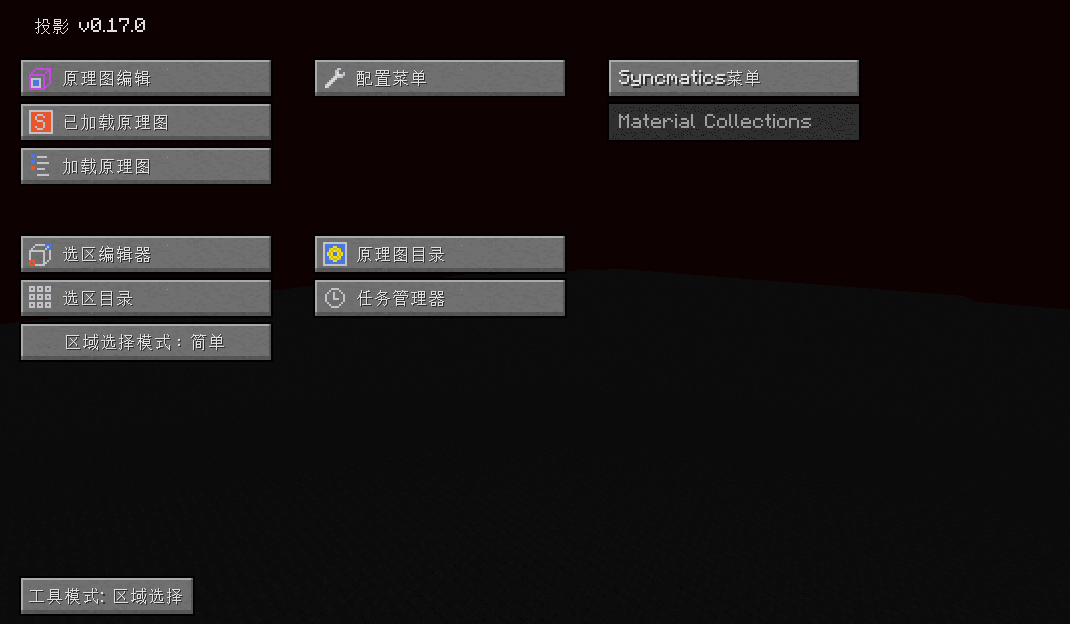
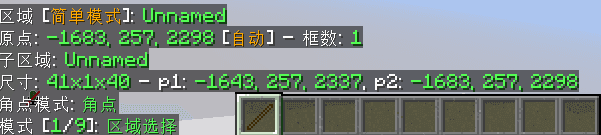
在主手或副手中持有投影工具时, 左下角会显示投影菜单栏
// IMG_LOAD
在配置菜单中可以更改快捷键及开关投影的各种功能在主手或副手中持有投影工具时,左下角会显示投影菜单栏

使用 ctrl + 滑动滚轮即可切换模式.

1.1 模式 1-- 区域选择

区域选择共有两种模式, 可以在主菜单中切换, 推荐新手使用简单模式, 并且在区域编辑器中将角点模式设置为角点

1.1.1 简单模式

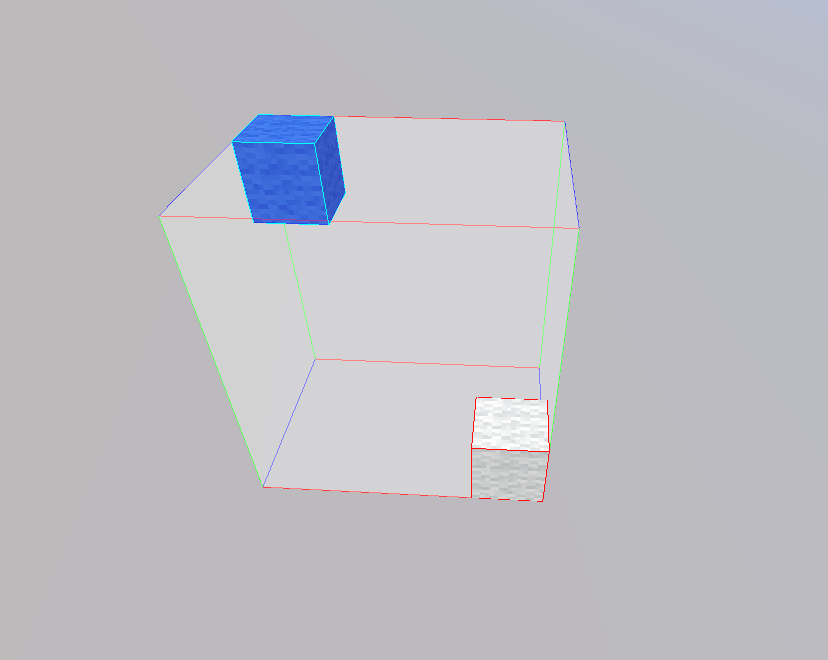
在简单模式下, 仅有一个选区, 使用左键和右键分别确定两个投影原点即可将投影的选区确认
使用鼠标中间点击角点 (选区其他位置) 可以选中角点 (选区), 选中后按住alt滚动鼠标滚轮可以移动角点 (选区)
// IMG_LOAD
在简单模式下,仅有一个选区,使用左键和右键分别确定两个投影原点即可将投影的选区确认使用鼠标中间点击角点(选区其他位置)可以选中角点(选区),选中后按住alt滚动鼠标滚轮可以移动角点(选区)

在选区编辑器中可以更改选区的名称或这保存原理图

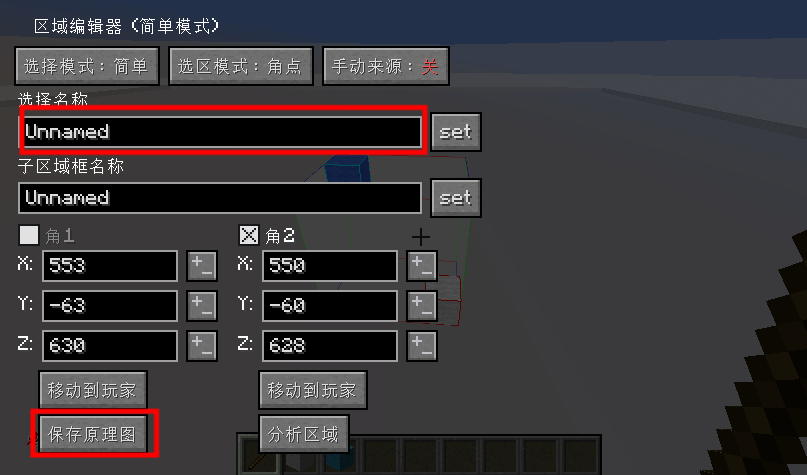
// IMG_LOAD
在选区编辑器中可以更改选区的名称或这保存原理图

1.1.2 普通模式

对于大型的机器, 如果使用简单模式进行保存, 会导致建造时的种种不便, 使用普通模式可以很好的解决这一问题
在普通模式下, 选区并不会被自动创建, 需要玩家手动创建选区, 步骤如下

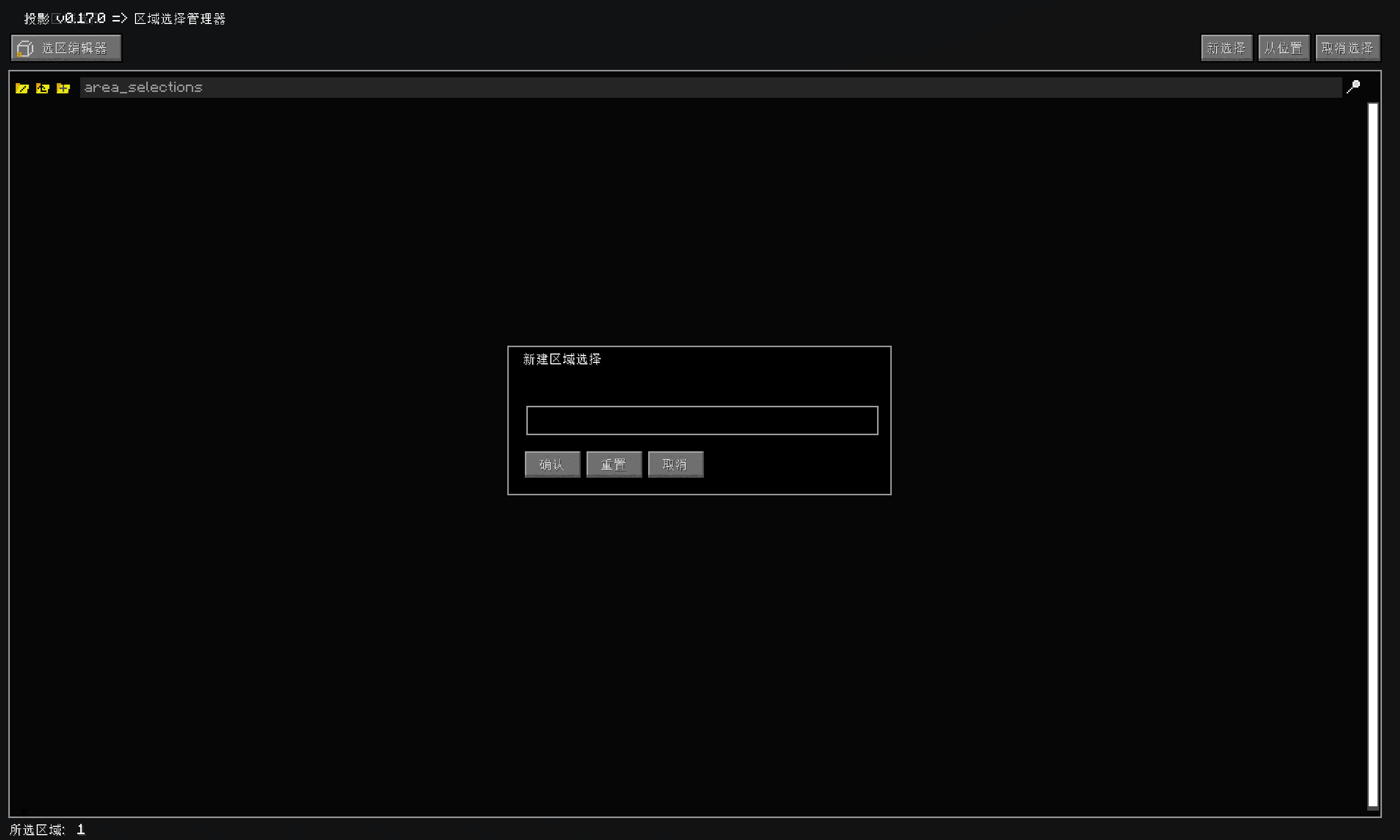
  1. 打开投影主菜单-选区目录-新选择
// IMG_LOAD
普通模式
2. 如果需要新建子选区, 在 投影主菜单-区域编辑器 中选择新建子区域, 也可以在 配置菜单 - 热键 中修改添加选区的快捷键以方便快捷添加一个选区
使用鼠标中键可以选中子选区角点 (子选区)
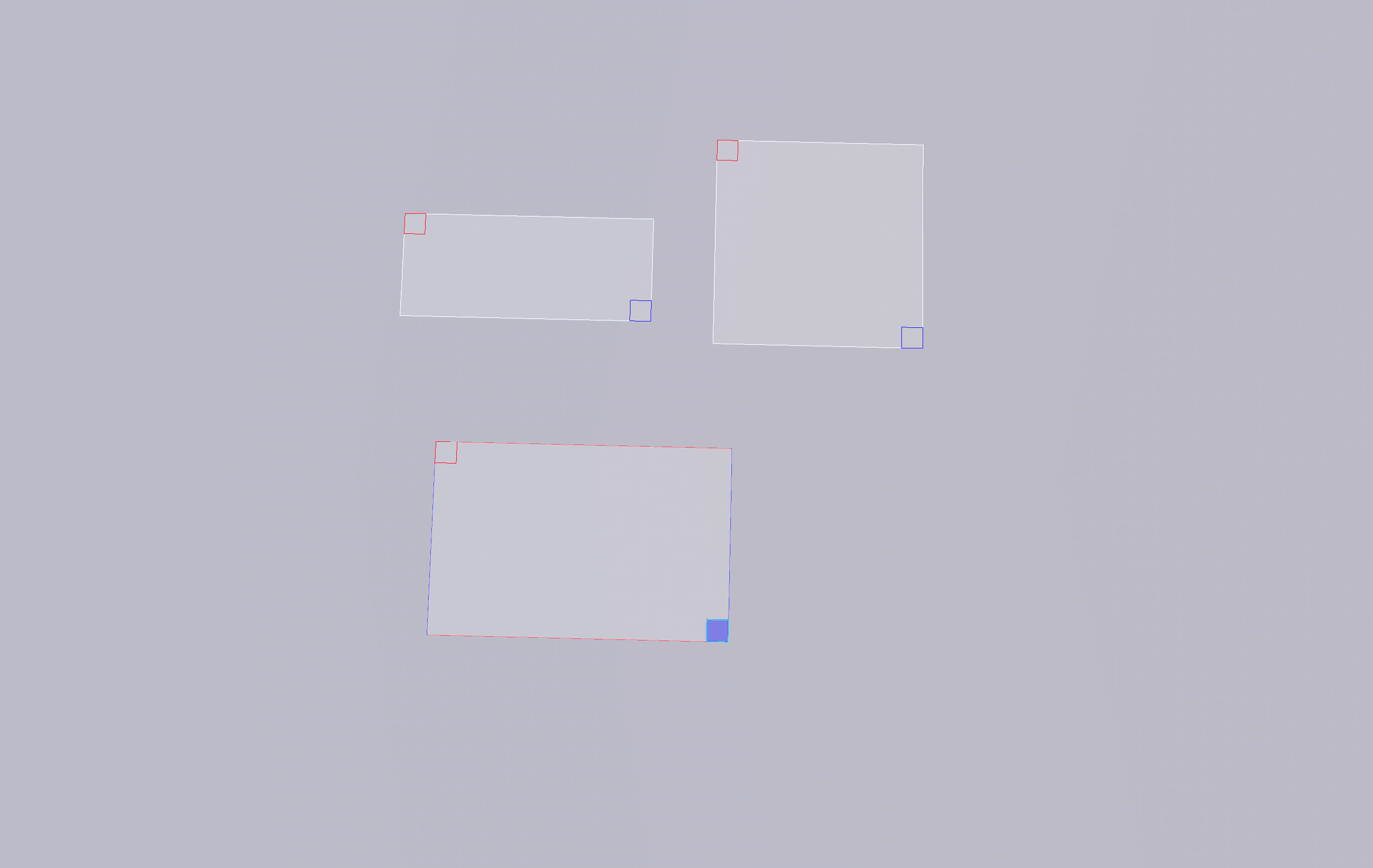
最终结果如图
// IMG_LOAD
2.如果需要新建子选区,在 投影主菜单-区域编辑器 中选择新建子区域,也可以在 配置菜单-热键 中修改添加选区的快捷键以方便快捷添加一个选区使用鼠标中键可以选中子选区角点(子选区)

保存原理图的步骤和简单模式一样

1.2 模式 2 原理图放置 & 模式 5 原理图粘贴

导入外部的原理图 (没有则跳过)
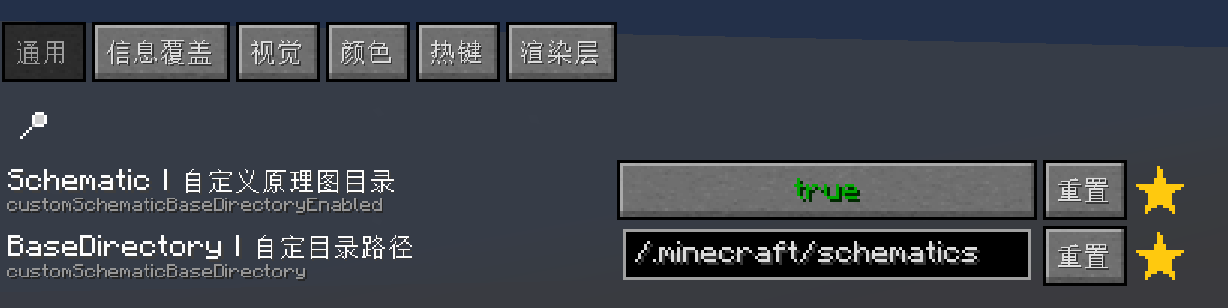
建议开启投影设置中的自定义原理图目录, 这样可以在所有版本共用一个保存原理图的地址
// IMG_LOAD
导入外部的原理图(没有则跳过)建议开启投影设置中的自定义原理图目录,这样可以在所有版本共用一个保存原理图的地址

然后将网上下载到的投影看那个放入这个文件夹即可

  1. 在游戏中加载原理图

投影主菜单-加载原理图选中所需的原理图后在左下角点击加载原理图即可

  1. 调整原理图的位置, 旋转原理图

使用鼠标中键选中原理图, alt + 鼠标滚轮移动位置

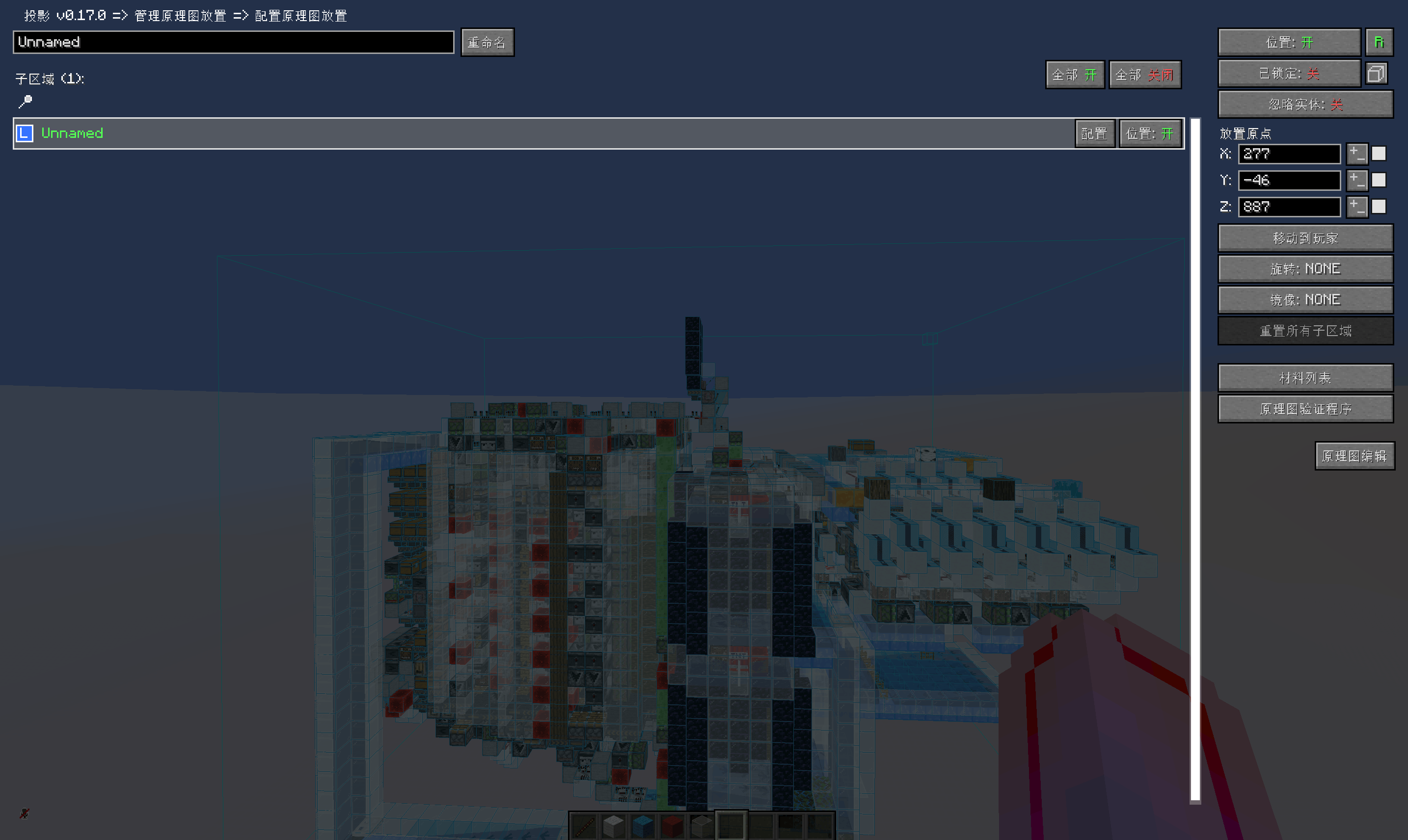
投影主菜单-配置原理图选中所需的原理图, 点击配置按钮进入配置界面
// IMG_LOAD
投影主菜单-配置原理图选中所需的原理图,点击配置按钮进入配置界面

在配置界面右侧可以调整投影原点的位置, 旋转/镜像原理图

注意! 除非作者说明, 否则不建议在建造机器的时旋转/镜像, 这极有可能造成机器无法正常运行

  1. 粘贴原理图 (仅创造)
上一篇
Masa Gadget
下一篇实体运动
绪论
Masa Mod
路径: Masamod/litematica.zh.md
SDU-Little-River+1
字数: 753
预计阅读时间: 3 分钟
最后编辑: 2026-04-05
贡献者:
  • SSDU-Little-River
  • BBFladderbeanawa
创建时间:
2025-01-23
最后编辑:
2026-04-05
链接:
https://www.techmc.wiki/zh/articles/masamod/litematica
复用
CC BY-NC-SA 4.0
02 投影模组教程
02 投影模组教程

02 投影模组教程

1 投影模组简要介绍

默认情况下, 投影主菜单的快捷键位是 M, 打开后即可进入投影的主菜单

在配置菜单中可以更改快捷键及开关投影的各种功能
在主手或副手中持有投影工具时, 左下角会显示投影菜单栏

// IMG_LOAD
在配置菜单中可以更改快捷键及开关投影的各种功能在主手或副手中持有投影工具时,左下角会显示投影菜单栏

使用 ctrl + 滑动滚轮即可切换模式.

1.1 模式 1-- 区域选择

区域选择共有两种模式, 可以在主菜单中切换, 推荐新手使用简单模式, 并且在区域编辑器中将角点模式设置为角点

1.1.1 简单模式

在简单模式下, 仅有一个选区, 使用左键和右键分别确定两个投影原点即可将投影的选区确认
使用鼠标中间点击角点 (选区其他位置) 可以选中角点 (选区), 选中后按住alt滚动鼠标滚轮可以移动角点 (选区)

// IMG_LOAD
在简单模式下,仅有一个选区,使用左键和右键分别确定两个投影原点即可将投影的选区确认使用鼠标中间点击角点(选区其他位置)可以选中角点(选区),选中后按住alt滚动鼠标滚轮可以移动角点(选区)

在选区编辑器中可以更改选区的名称或这保存原理图

// IMG_LOAD
在选区编辑器中可以更改选区的名称或这保存原理图

1.1.2 普通模式

对于大型的机器, 如果使用简单模式进行保存, 会导致建造时的种种不便, 使用普通模式可以很好的解决这一问题
在普通模式下, 选区并不会被自动创建, 需要玩家手动创建选区, 步骤如下

  1. 打开投影主菜单-选区目录-新选择
// IMG_LOAD
普通模式
2. 如果需要新建子选区, 在 投影主菜单-区域编辑器 中选择新建子区域, 也可以在 配置菜单 - 热键 中修改添加选区的快捷键以方便快捷添加一个选区
使用鼠标中键可以选中子选区角点 (子选区)
最终结果如图
// IMG_LOAD
2.如果需要新建子选区,在 投影主菜单-区域编辑器 中选择新建子区域,也可以在 配置菜单-热键 中修改添加选区的快捷键以方便快捷添加一个选区使用鼠标中键可以选中子选区角点(子选区)

保存原理图的步骤和简单模式一样

1.2 模式 2 原理图放置 & 模式 5 原理图粘贴

导入外部的原理图 (没有则跳过)
建议开启投影设置中的自定义原理图目录, 这样可以在所有版本共用一个保存原理图的地址

// IMG_LOAD
导入外部的原理图(没有则跳过)建议开启投影设置中的自定义原理图目录,这样可以在所有版本共用一个保存原理图的地址

然后将网上下载到的投影看那个放入这个文件夹即可

  1. 在游戏中加载原理图

投影主菜单-加载原理图选中所需的原理图后在左下角点击加载原理图即可

  1. 调整原理图的位置, 旋转原理图

使用鼠标中键选中原理图, alt + 鼠标滚轮移动位置

投影主菜单-配置原理图选中所需的原理图, 点击配置按钮进入配置界面

// IMG_LOAD
投影主菜单-配置原理图选中所需的原理图,点击配置按钮进入配置界面

在配置界面右侧可以调整投影原点的位置, 旋转/镜像原理图

注意! 除非作者说明, 否则不建议在建造机器的时旋转/镜像, 这极有可能造成机器无法正常运行

  1. 粘贴原理图 (仅创造)
上一篇
Masa Gadget
下一篇实体运动
绪论